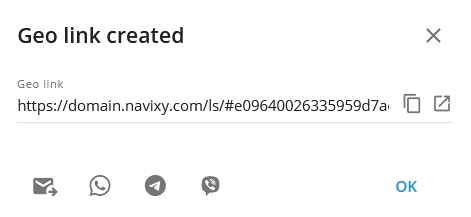
Tworzenie linków geograficznych
Aby utworzyć link geograficzny, wystarczy kliknąć + na górze strony.

Przycisk nowy geolink
Okno dialogowe tworzenia zawiera następujące opcje:

Tworzenie okna dialogowego Geolinku
Opis (opcjonalnie)
Pole informacyjne przechowujące dodatkowe niestandardowe informacje o linku. Maksymalna długość wynosi 100 znaków.
Wybierz obiekty i dane
Lista obiektów dostępnych za pośrednictwem linku. Każdy obiekt ma następującą listę opcji, które należy określić po dodaniu obiektu:
Obiekt: Obiekt, który ma być śledzony.
Etykieta: Konkretna etykieta, która zostanie wyświetlona w interfejsie łącza geograficznego, nadpisując aktualnie ustawioną etykietę w szafce.
Atrybuty: Atrybuty trackera, które mają być wyświetlane w interfejsie łącza geograficznego. Atrybuty obejmują:
- Prędkość
- Adres
- Status ruchu
- Nazwa kierowcy
- Numer telefonu
- Nazwa pojazdu
- Tablica rejestracyjna
- Status połączenia
- Odczyty czujników
Odczyty czujników zależą od modelu urządzenia. Aby dowiedzieć się więcej o czujnikach i ich typach, zobacz Czujniki pojazdu.
Użyj przycisku kopiowania, aby zastosować tę samą listę atrybutów do wszystkich innych obiektów w łączu geograficznym. Funkcja ta może zaoszczędzić znaczną ilość czasu podczas konfigurowania atrybutów dla wielu obiektów.

Kopiowanie atrybutów
Ustawienia mapy
Dostawca mapy: Wybierz mapę, którą chcesz, aby użytkownicy końcowi łącza geograficznego widzieli po wygenerowanym łączu geograficznym. Listę map określa dostawca usług platformy.
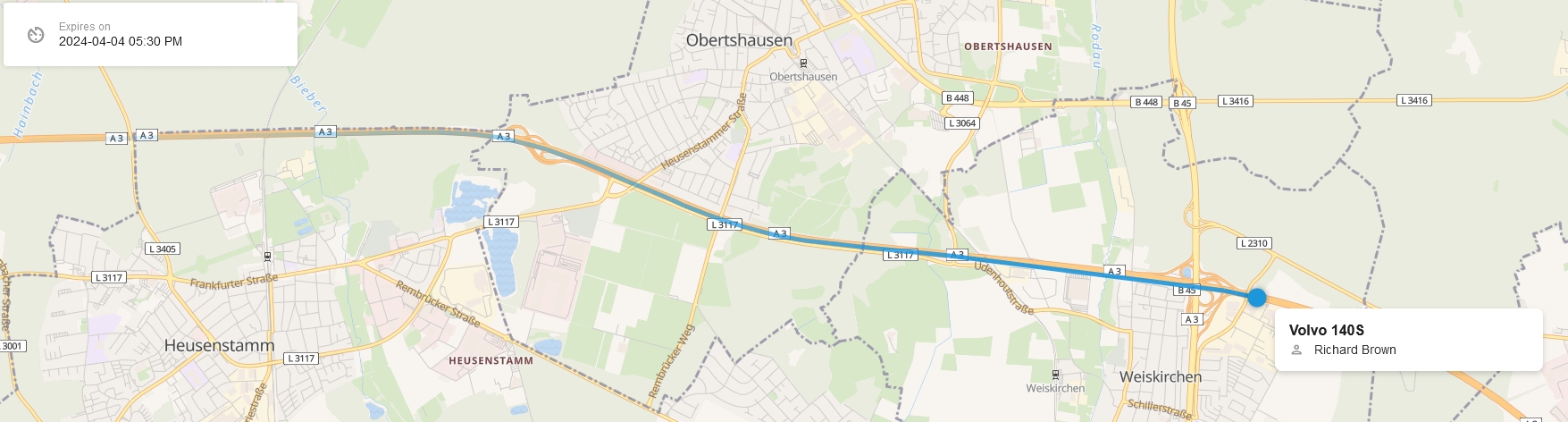
Widok historii śledzenia: Okres śledzenia. Tak mógłby wyglądać ślad, gdyby był ustawiony na 5 minut:
Dodatkowe opcje:
- Autoskala: Mapa automatycznie dostosuje powiększenie i położenie, aby dostosować się do wielu ruchów urządzenia.
- Pokaż ikony: Włącza lub wyłącza ikony obiektu.
Opcje śledzenia: Możesz pokazać lub ukryć lokalizację obiektu na podstawie geofence. Na przykład, jeśli Tor poza geofence jest zaznaczone, obiekty będą wyświetlane na mapie tylko wtedy, gdy znajdują się poza wybranymi geofence’ami. Funkcja ta może być przydatna w sytuacjach takich jak wysyłka czy dostawa, gdy użytkownik końcowy nie powinien widzieć, że zasób jest ładowany towarem przed wyjazdem. Odpowiednio, Śledź wewnątrz geofence pokaże obiekty tylko wtedy, gdy znajdują się wewnątrz wybranych geofence.
Pokaż na mapie
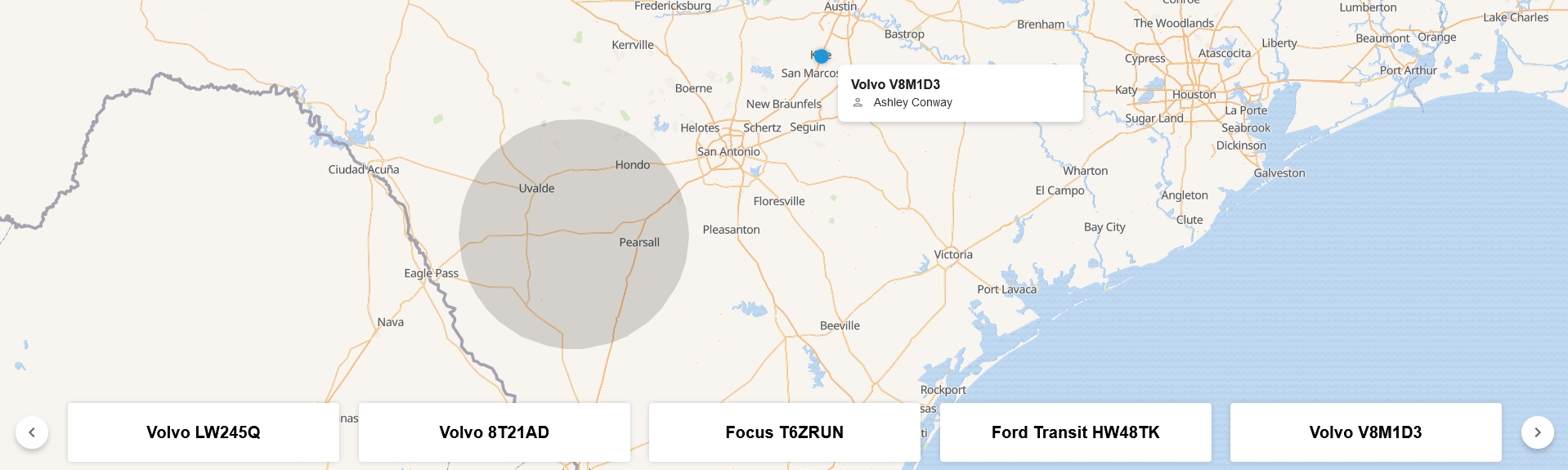
Wybierz, które obiekty stacjonarne chcesz wyświetlić na mapie łącza geograficznego.
Punkty POI: Lista miejsc dostępnych do pokazania na mapie. Aby dowiedzieć się więcej o tej funkcji, zobacz Miejsca (POI).
Obszary: Lista obszarów dostępnych do pokazania na mapie. Aby dowiedzieć się więcej o tej funkcji, zobacz Obszary.
- Ograniczony czas ważności: Określ czas życia linku. Można to szybko wybrać spośród predefiniowanych okresów lub ustawić na niestandardowy okres czasu. Jeśli czas życia zostanie ustawiony tak, aby zaczynał się od przyszłej chwili, łącze pozostanie nieaktywne do czasu nadejścia tego czasu. Pozostaw opcję niezaznaczoną, aby uzyskać stałą konfigurację łącza geograficznego.
- Podgląd: Sprawdź, jak wygląda skonfigurowane łącze geograficzne z interfejsu internetowego łącza geograficznego z perspektywy użytkownika końcowego. Funkcja podglądu umożliwia szybką wymianę między interfejsem użytkownika a interfejsem łącza geograficznego w celu dokładniejszego przedstawienia konfiguracji łącza geograficznego.
Zapisz Geolink
Kliknij Utwórz aby otworzyć wyskakujące okienko dialogowe z wygenerowanym linkiem. Link można skopiować i udostępnić użytkownikom końcowym lub udostępnić za pomocą przycisków sieci społecznościowej: